
ファーストステップガイド
送り状自動印刷2は、出荷データの取込から送り状・ピッキングリストの印刷、出荷実績のCSV出力までを一連の流れで自動化する出荷支援システムです。
モールや受注管理システムごとに異なるCSV形式にも柔軟に対応し、内容を確認して印刷を指示するだけのシンプルな運用を実現します。
本マニュアルでは、初期設定から日常運用、トラブル時の対処までを順を追って解説しています。
まずは全体の流れを把握し、実際の運用に合わせて各詳細ガイドをご活用ください。
⚠ 動作環境について
送り状の自動印刷機能は、Windowsパソコンに常駐するローカル制御アプリを使用します。
初期設定

1. ユーザー登録
送り状自動印刷2を利用するために、ユーザー情報を登録します。
⚠ 試用(フリープラン)について
ユーザー登録直後は フリープラン になっています。
フリープランでは、印刷物に 「送り状自動印刷2」 の透かしが入ります。
ベーシックプラン では透かしは印刷されません。
まずはフリープランで十分に動作確認・検証していただくことをおすすめします。
- 新規登録ページでユーザー情報を入力
- 仮登録メールを受信 → 本登録を完了
→ 詳細ガイドへ
2. ローカルアプリ初期設定
送り状の自動印刷機能を使用する為に、パソコンに常駐するアプリケーションをインストールします。
- ローカル制御アプリをインストール
- プリンタのトレイを設定(送り状・ピッキングリスト用)
→ 詳細ガイドへ
3. モール設定
送り状自動印刷2で使用する店舗の設定を行います。
→ 詳細ガイドへ
4. CSV設定
送り状自動印刷2に出荷データを登録したり、出荷済みデータを出力するための設定を行います。
- CSV取込設定 を行い、列名や変換ルールを登録
- CSV出力設定 を行い、出力項目やフォーマットを登録
→ 詳細ガイドへ
運用
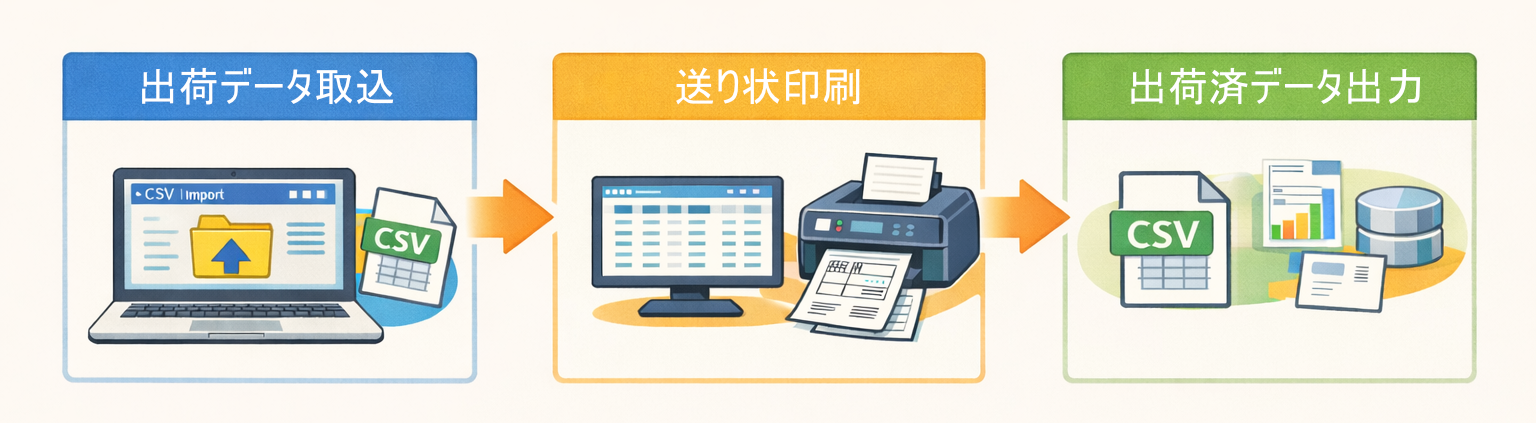
5. 出荷データ取込
他のモールやシステムから出力した出荷CSVデータを、本システムに取り込みます。
- 「CSV取込」メニューからCSVをアップロード
- 取込結果を確認
→ 詳細ガイドへ
6. 送り状印刷
取り込んだ出荷データの送り状を印刷します。
- 出荷一覧で取込済みデータを確認
- 「印刷」ボタンで ペア印刷(送り状+ピッキングリスト)
→ 詳細ガイドへ
7. 出荷済データ出力
他のモールやシステムに反映するため、送り状印刷済みの出荷データをCSV出力します。
- 印刷済のデータを CSVとして出力 可能
- 会計システムや実績管理に活用
→ 詳細ガイドへ
その他
8. トラブルシューティング
- CSVが読み込めない → 列名や文字コードを確認
- 印刷されない → ローカル制御アプリを再起動
→ 詳細ガイドへ
サポート
- サポートページから問い合わせ可能
- 詳細マニュアルもオンラインで提供
→ 詳細ガイドへ