出荷一覧と印刷
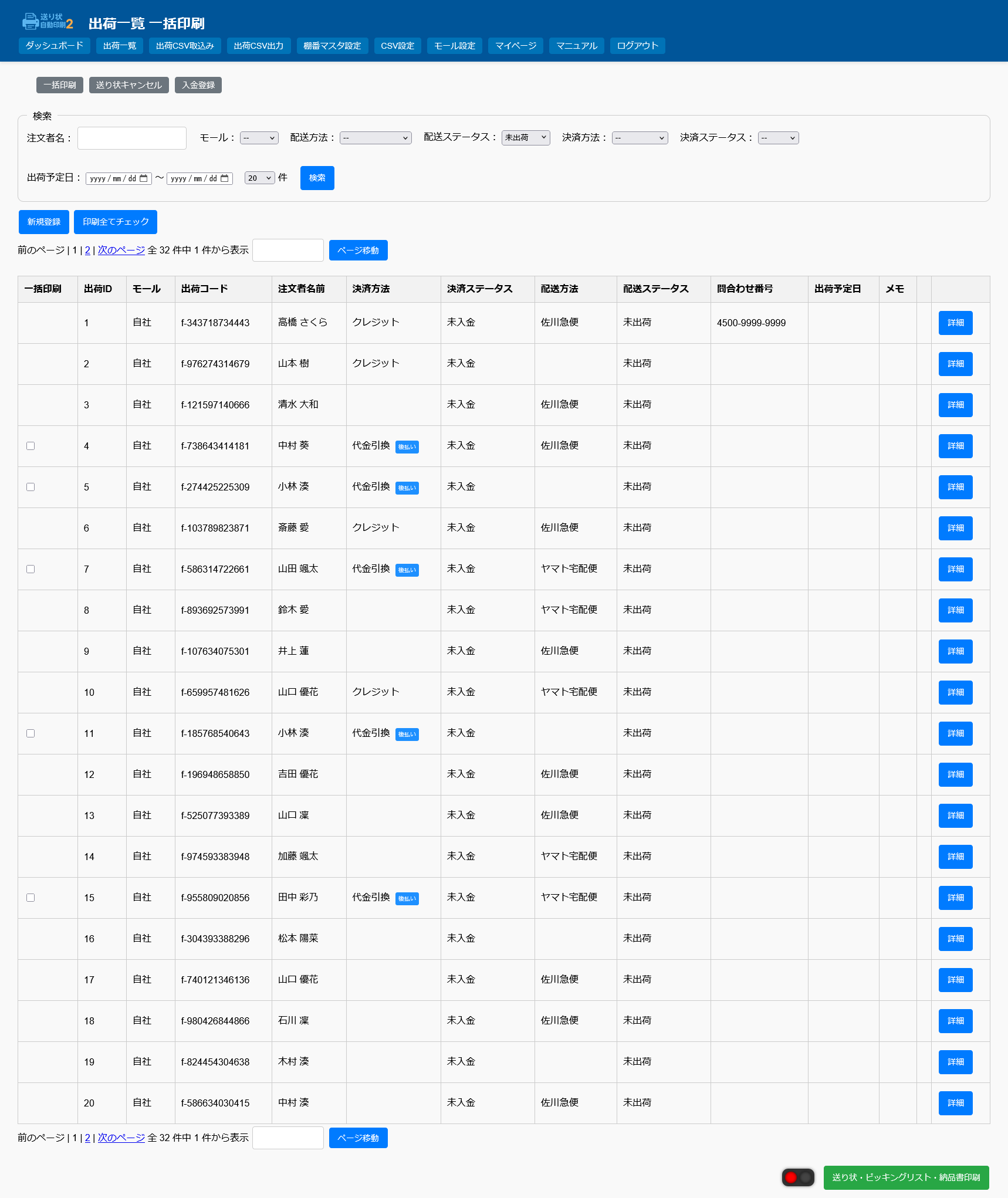
出荷一覧画面では、登録済みの 出荷データ を検索・確認し、
送り状とピッキングリストのペア印刷 や、送り状キャンセル、入金登録を行えます。
接続状態ランプ
画面右下には、印刷アプリとの接続状態を示す ランプ表示 があります。
- 🟢 緑ランプ:印刷アプリと接続済み(印刷可能な状態)
- 🔴 赤ランプ:未接続(クリックすると再接続を試行します)
👉 印刷ができない場合は、まずランプが 緑 になっているか確認してください。
1. 出荷一覧(印刷)
機能
- 出荷データの検索・一覧表示
- 出荷詳細/編集画面の表示
- 新規登録(手動で出荷データを追加)
- 送り状+ピッキングリストのペア印刷
- 印刷後に 問い合わせ番号(伝票番号)が自動登録
操作手順
- メニューから 「一括印刷」 を選択
- 検索条件を入力して「検索」ボタンを押します
- 注文者名
- モール
- 配送方法・配送ステータス
- 決済方法・決済ステータス
- 出荷予定日(期間指定)
- 件数(20 / 100)
- 印刷対象のチェックボックスをオンにします
- 条件:入金済み(または後払い)の注文のみチェック可能
- 「送り状&ピッキングリスト印刷」ボタンを押します
- 選択されたデータがペア印刷されます
- 印刷が完了すると、出荷一覧の「問い合わせ番号」欄に伝票番号が自動で反映されます
2. 送り状キャンセル
機能
- 出荷済みの送り状をキャンセル登録
操作手順
- メニューから 「送り状キャンセル」 を選択
- 検索条件を指定し、対象データを一覧表示
- 初期状態では「出荷済み」ステータスが選択されています
- キャンセル対象のチェックボックスをオン
- 「送り状キャンセル」ボタンを押して処理を実行
3. 入金登録
機能
- 未入金の注文を「入金済み」に更新
操作手順
- メニューから 「入金登録」 を選択
- 検索条件を指定し、対象データを一覧表示
- 初期状態では「未入金」が選択されています
- 入金確認が取れた注文にチェックを入れる
- 「入金登録」ボタンを押すと、決済ステータスが「入金済み」に更新されます
4. 出荷詳細/編集
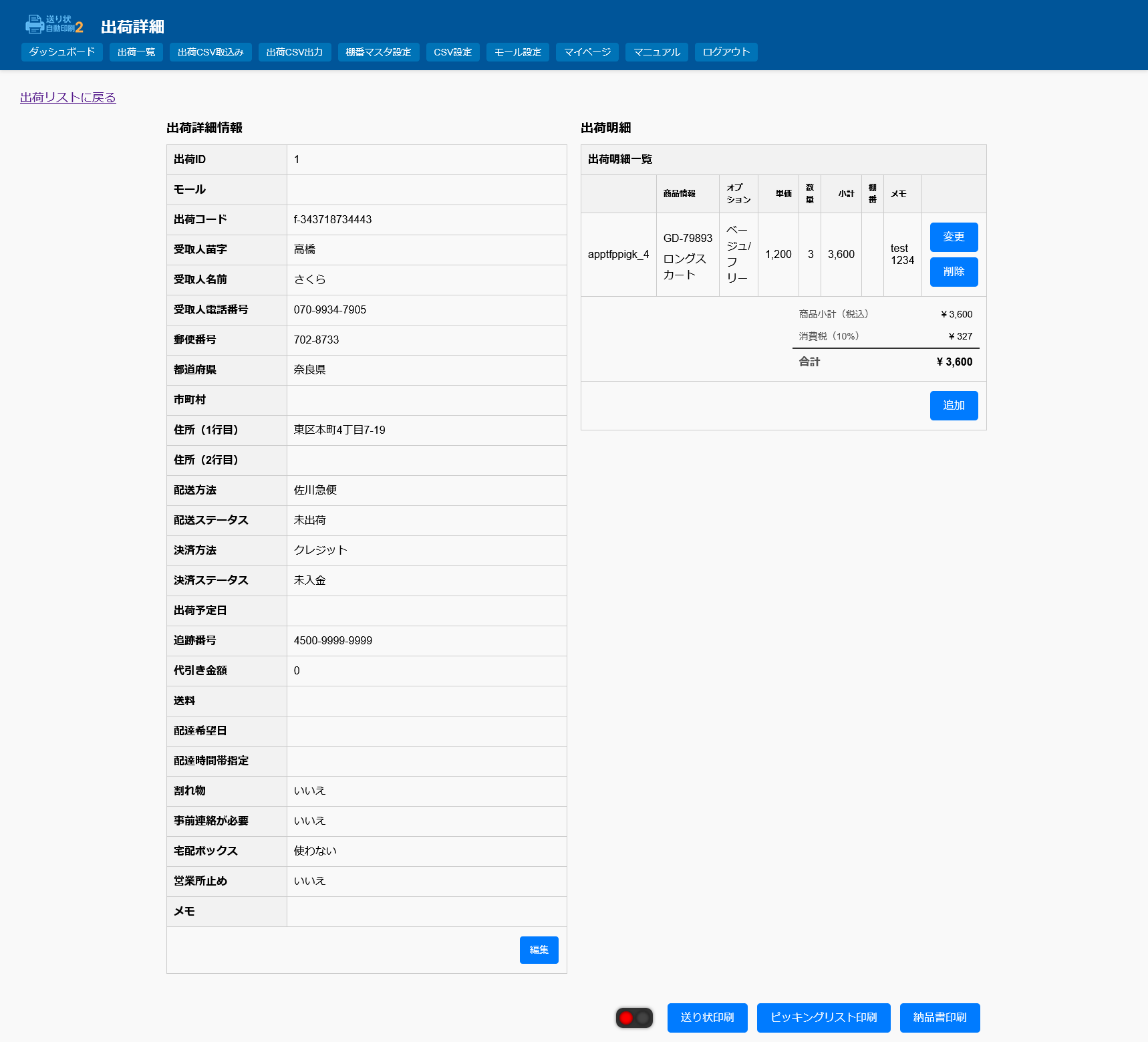
出荷一覧から「詳細」または「編集」ボタンを押すと、個別画面に移動できます。
- 出荷詳細画面
出荷データと出荷明細データを確認できます。 - 編集画面
出荷データ(配送方法、住所、問い合わせ番号など)を修正可能です。 - 明細編集
商品コード、数量、価格などを修正可能です。 - 明細追加/削除
新しい明細を追加、不要な明細を削除できます。
5. 新規登録
- 「新規登録」ボタンを押すと、新しい出荷データを登録できます。
- 登録後は編集画面に移動し、必要に応じて出荷明細を追加してください。
6. 注意点
- 印刷対象は 入金済み/後払い注文のみ に限定されます。
- 画面右下に 印刷アプリとの接続状態 が表示されます。
- 緑ランプ:印刷アプリと接続済み
- 赤ランプ:未接続(クリックで再接続)
- 印刷が完了すると、自動で「問い合わせ番号」が反映されます。
- 送り状キャンセル・入金登録は複数件をまとめて処理できます。