
出荷CSV取込み
出荷データ取込機能では、モールや他システムから出力された CSVファイルをアップロード して、
システムの 出荷データ と 出荷明細データ に登録します。
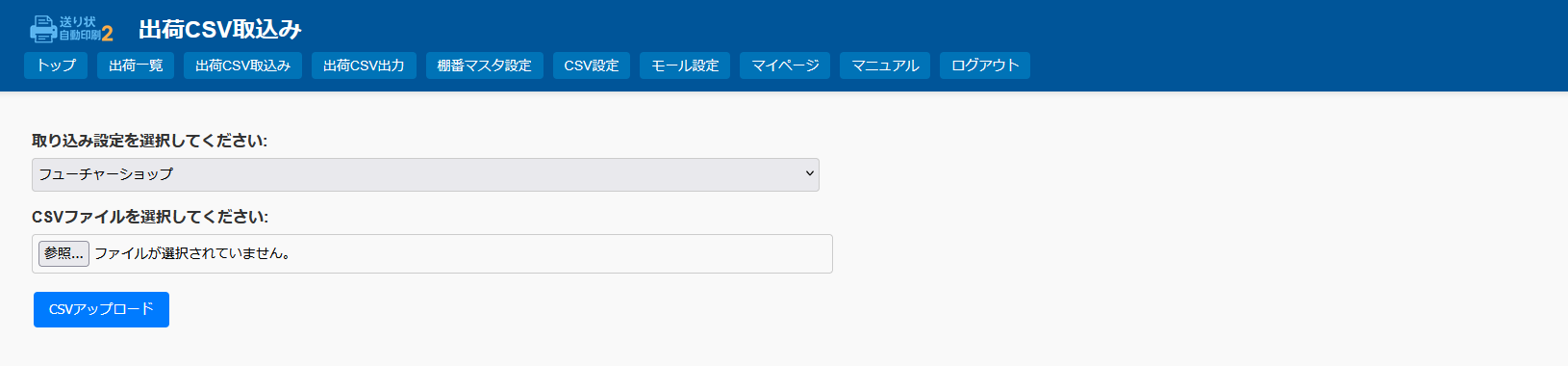
1. 出荷CSV取込画面
機能
- 取込設定の選択(事前に作成したCSV設定を利用可能)
- CSVファイルのアップロード
- エラーがある場合は一覧表示
操作手順
- メニューから 「出荷CSV取込み」 を開きます。
- 「取り込み設定を選択してください」から設定を選びます。
- デフォルト設定:システム標準の項目マッピング
- カスタム設定:ユーザー作成済みのCSV設定を利用
- Shift-JIS形式のCSVファイル を選択してください
- CSVアップロード ボタンをクリック
2. アップロード処理の流れ
- CSVをアップロード
- 選択したCSV設定に基づき、CSV列をシステム項目へ変換
- 条件分岐(配送方法コード変換、モール別変換など)を適用
- バリデーションチェック
- 出荷データ(注文情報)
- 出荷明細データ(商品情報)
- データ登録
- エラーがなければ保存されます
- 既存注文の処理は設定に応じて「スキップ」または「上書き」
3. エラー表示
アップロード時にエラーがある場合は、画面に次のように表示されます:
- エラーのある 行番号
- エラーが発生したデータ種別(出荷データ / 出荷明細データ)
- エラーメッセージ(例:郵便番号の形式が不正、数量が数値ではない など)
利用者はCSVを修正して、再度アップロードしてください。
4. 取込結果
- 成功した場合
- 「CSVデータが正常にインポートされました」と表示されます
- データが存在しない場合
- 「CSVデータがインポートされませんでした」と表示されます
- 登録に失敗した場合
- 「データベースへの挿入に失敗しました」と表示されます
5. 上書き設定について
CSV設定のオプション「同じ注文番号の取込方法」により挙動が変わります:
- スキップ:既存の出荷データはそのまま残し、新規データのみ取り込み
- 上書きする:既存の出荷データをCSVの内容で更新
6. 注意点
- アップロードするCSVは必ず Shift-JIS形式 にしてください
- 数値や日付の形式が合わない場合はエラーになります
- モールごとに列構成が違う場合、CSV設定を複数作成して切り替えて利用してください