
ローカルアプリ初期設定
ローカル制御アプリについて
本アプリは、サーバーからの指示を受けて
お使いのパソコン上で直接プリンタを制御する常駐アプリです。
ブラウザを開いていなくても、自動印刷が行われます。
⚠ 動作環境(重要)
本アプリは Windows専用 です。
プリンタ制御および自動印刷機能の都合上、macOS / Linux には対応していません。
アプリのダウンロードとインストール
以下のリンクから、アプリのインストーラーをダウンロードします。
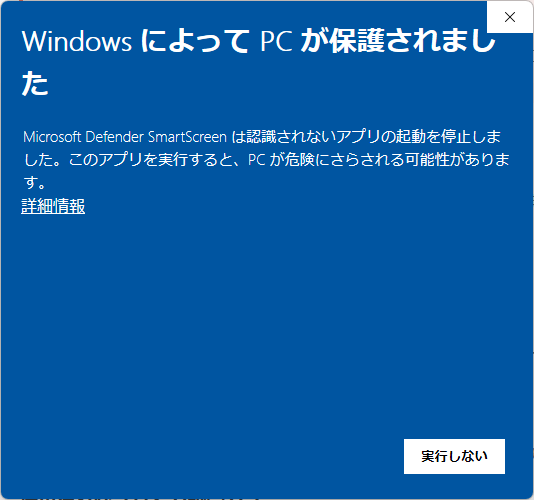
ダウンロードしたインストーラーを実行すると、Windows のセキュリティ機能により警告画面が表示されます。
この警告は 異常やエラーではありません。
これは、インターネットから取得したアプリを実行する際に表示されるWindows標準の確認画面です。
「詳細情報」をクリックしてください。
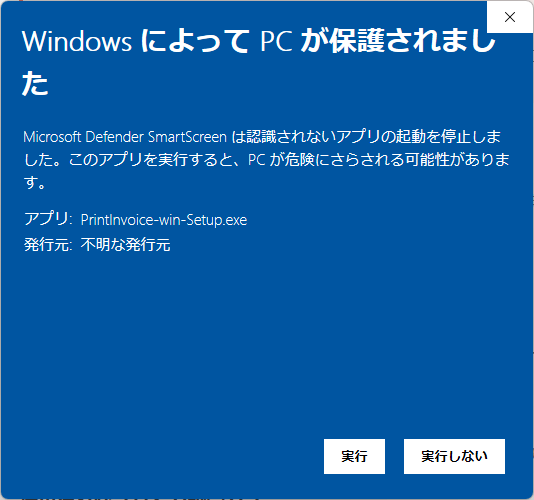
「実行」ボタンを押すと、アプリのインストールが開始されます。
画面の指示に従って進めてください。
起動
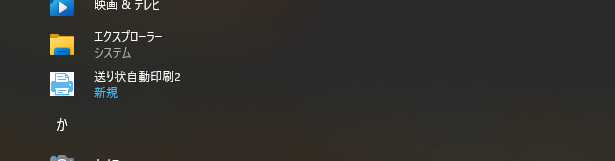
インストールが完了すると、Windows のスタートメニューに「送り状自動印刷2」が追加されます。
スタートメニューからアプリを選択すると、ローカル制御アプリが起動します。
⚠起動時の動作について(重要)
インストール直後は、Windows 起動時にアプリが自動起動する設定になっています
アプリはタスクトレイに常駐し、バックグラウンドで自動印刷処理を行います
自動起動の有無は、後から設定画面で変更できます
初期設定ウィザード
アプリをインストールして初回起動時に、初期設定ウィザードが立ち上がります。
⚠ ペア印刷について
本アプリは、多段トレイプリンタや複合機など
複数トレイを備えるプリンタ環境での利用を推奨しています。
- 送り状
- ピッキングリスト
を 同一の排紙トレイに連続して排出することで、
出荷単位で帳票が混ざらない「ペア印刷」を実現します。
佐川送り状プリンタ設定タブ
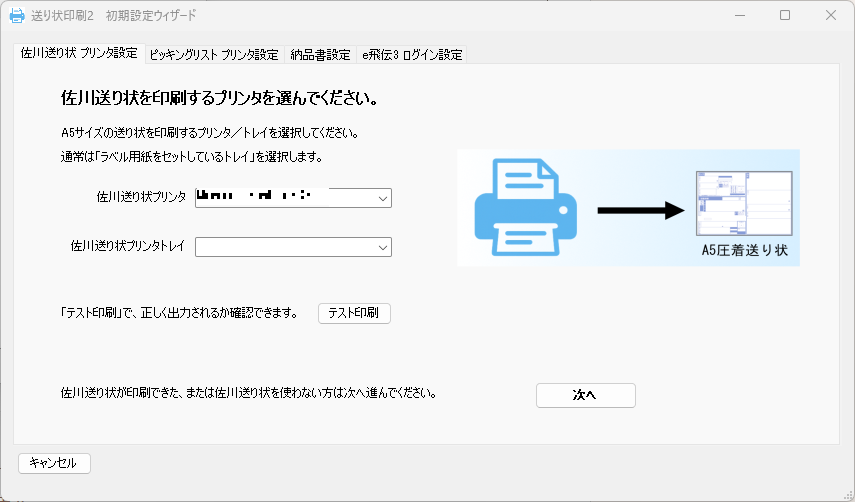
佐川送り状を印刷するプリンタを設定します。
-
佐川送り状プリンタ
- 佐川送り状を印刷するプリンタを選択します。
パソコンにインストールされているプリンタが列挙されるので、対象のプリンタを選択してください。
- 佐川送り状を印刷するプリンタを選択します。
-
佐川送り状プリンタトレイ
- 選択したプリンタのトレイを選択します。
プリンタ選択時にトレイが列挙されるので、対象のトレイを選択してください。
- 選択したプリンタのトレイを選択します。
-
テスト印刷ボタン
- 選択したプリンタ、プリンタトレイで佐川送り状のテスト印刷を行います。
-
次へボタン
- 設定に問題がなければピッキングリストプリンタ設定タブへ進みます。
-
キャンセルボタン
- ウィザードを中断します。
ピッキングリストプリンタ設定タブ
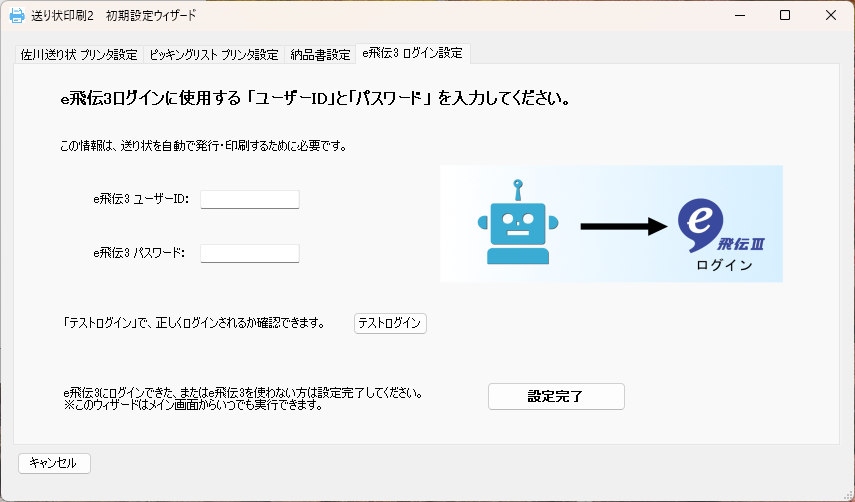
ピッキングリストを印刷するプリンタを設定します。
-
ピッキングリストプリンタ
- ピッキングリストを印刷するプリンタを選択します。
パソコンにインストールされているプリンタが列挙されるので、対象のプリンタを選択してください。
- ピッキングリストを印刷するプリンタを選択します。
-
ピッキングリストプリンタトレイ
- 選択したプリンタのトレイを選択します。
プリンタ選択時にトレイが列挙されるので、対象のトレイを選択してください。
- 選択したプリンタのトレイを選択します。
-
テスト印刷ボタン
- 選択したプリンタ、プリンタトレイでピッキングリストのテスト印刷を行います。
-
次へボタン
- 設定に問題がなければe飛伝3ログイン設定タブへ進みます。
e飛伝3ログイン設定タブ
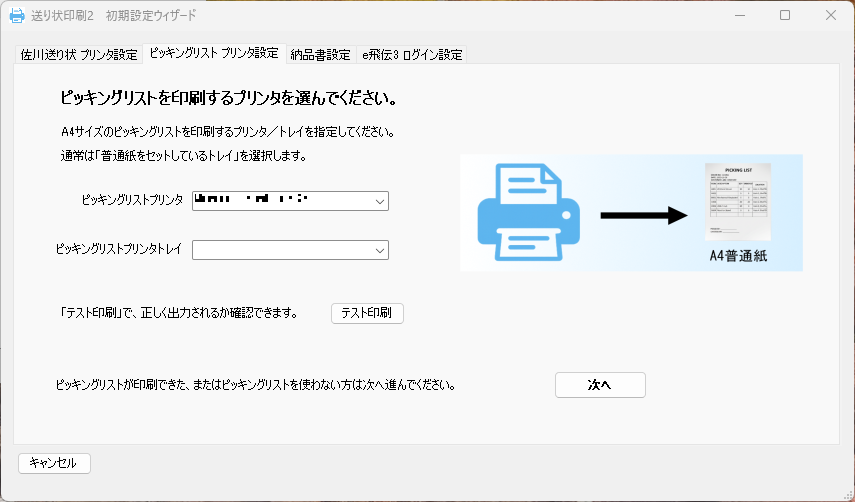
e飛伝3の管理画面にログインするための、ユーザーID、パスワードを入力します。
⚠ セキュリティについて
ここで入力した e飛伝3 のユーザーID・パスワードは、
- 本アプリをインストールした パソコン内にのみ保存されます
- 送り状自動印刷2の サーバーには送信・保存されません
安心してご利用ください。
-
e飛伝3 ユーザーID
- お持ちのe飛伝3のユーザーIDを入力します。
-
e飛伝3 パスワード
- お持ちのe飛伝3のパスワードを入力します。
-
テストログインボタン
- 設定したユーザーID、パスワードでテストログインを行います。
-
設定完了ボタン
- 設定に問題がなければ、すべての設定を保存してウィザードを完了します。
メイン画面
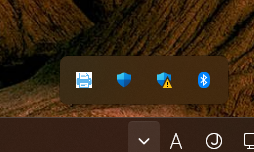
ローカルアプリを起動すると、タスクトレイにアプリのアイコンが表示されます。
アイコンをダブルクリックすると、メイン画面が表示されます。
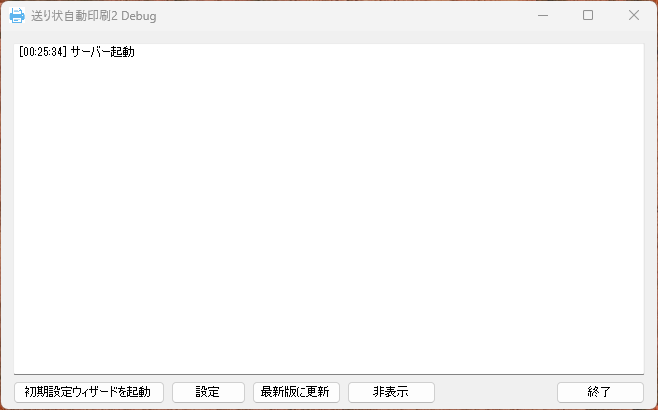
-
ログウィンドウ
- アプリの動作状況が表示されます。
-
初期設定ウィザードを起動ボタン
- 初期設定ウィザードを起動します。
-
設定ボタン
- アプリの設定画面を起動します。
-
最新版に更新ボタン
- アプリを最新版に更新します。
-
非表示ボタン
- アプリを画面から消して、タスクトレイに格納します。
右上の ‐ ボタンを押しても同様です。
- アプリを画面から消して、タスクトレイに格納します。
-
終了ボタン
- アプリを終了します。
右上の × ボタンを押しても同様です。
⚠ 自動印刷機能は、アプリが起動している間のみ有効です。
再度利用する場合は、Windows のスタートメニューから起動してください。 - アプリを終了します。
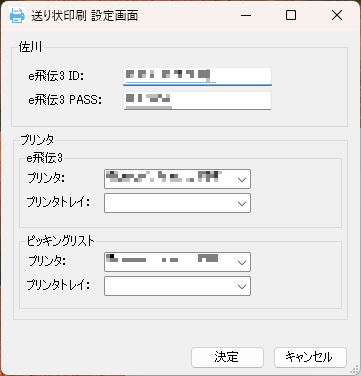
設定画面
この画面では、送り状とピッキングリストを
どのプリンタ・どのトレイから印刷するかを設定します。
-
e飛伝3 ユーザーID
- お持ちのe飛伝3のユーザーIDを入力します。
-
e飛伝3 パスワード
- お持ちのe飛伝3のパスワードを入力します。
-
佐川送り状プリンタ
- 佐川送り状を印刷するプリンタを選択します。
パソコンにインストールされているプリンタが列挙されるので、対象のプリンタを選択してください。
- 佐川送り状を印刷するプリンタを選択します。
-
佐川送り状プリンタトレイ
- 選択したプリンタのトレイを選択します。
プリンタ選択時にトレイが列挙されるので、対象のトレイを選択してください。
- 選択したプリンタのトレイを選択します。
-
ピッキングリストプリンタ
- ピッキングリストを印刷するプリンタを選択します。
パソコンにインストールされているプリンタが列挙されるので、対象のプリンタを選択してください。
- ピッキングリストを印刷するプリンタを選択します。
-
ピッキングリストプリンタトレイ
- 選択したプリンタのトレイを選択します。
プリンタ選択時にトレイが列挙されるので、対象のトレイを選択してください。
- 選択したプリンタのトレイを選択します。
-
決定ボタン
- 設定を保存して設定画面を閉じます。
-
キャンセルボタン
- キャンセルして設定画面を閉じます。